如何录制视频以便AI生成完美的标准操作程序

James Christie
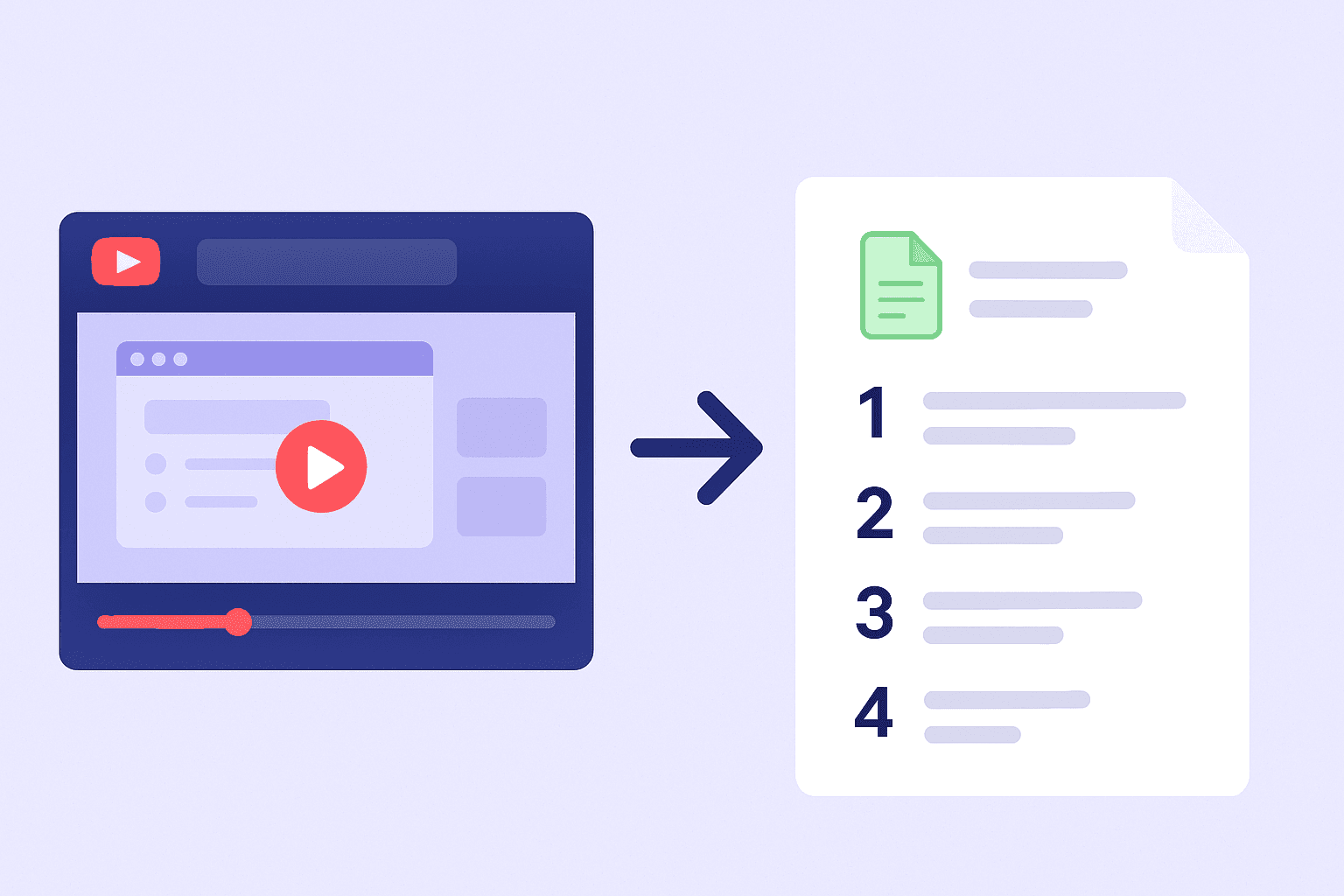
录制您的屏幕或工作流程可能看起来很简单——但是在 如何 录制时的细小调整会对您的标准操作程序生成器的准确性产生重大影响。
想象一下,这就像是在训练自己的 AI 助手:您的视频越清晰越结构化,结果就越好。
在本指南中,我们将向您展示如何录制可以生成 完美、可直接使用的标准操作程序 的视频,使用 LimeSync(或任何 AI 驱动的标准操作程序工具)。
1. 选择合适的录制工具
您可以使用 Loom、OBS、ScreenApp 或任何内置屏幕录制工具 —— LimeSync 支持所有这些。
✅ 专家提示:以 1080p 或更高的分辨率录制,以获得清晰的截图。
💡 音频也很重要——LimeSync 会将您的旁白转录为文字指令。
2. 每个视频录制一个流程
不要将多个流程挤压到一个长视频中。
AI 标准操作程序生成器在每个视频有明确的开始和结束点时效果最好。
示例:
❌ “如何为客户入职 + 发送发票 + 创建报告”
✅ “如何在 HubSpot 中为客户入职”
视频越短越集中 = 标准操作程序越干净、越准确。
3. 在工作时说话
在执行每个步骤时对您所做的事情进行旁白。
🗣️ 您可以这样说:
“现在我正在点击‘新项目’。”
“在这里我分配团队成员。”
“接下来,我上传客户简报。”
为什么?
因为 LimeSync 的 AI 使用您说的词语生成 文字指令,使您的标准操作程序清晰可读。
4. 在步骤之间放慢
快速点击会让观众和 AI 检测都感到困惑。
在步骤之间稍作停顿——只需 1 到 2 秒——让系统识别出不同的操作。
把它想象成句子中的标点符号。
5. 保持光标可见
确保您的鼠标或指针容易跟随。
使用内置的录制功能来 突出显示点击或光标移动 —— 这些提示使 LimeSync 容易识别关键操作。
6. 使用干净的屏幕和稳定的互联网
在录制之前关闭不相关的标签和应用程序。
避免弹出窗口或通知,这些会使您的视频杂乱无章,并生成嘈杂的截图。
✅ 加分提示:如果您录制的是网络应用,请稍微放大(100%–110%)以获得更好的可见性。
7. 保持音频清晰
良好的音频有助于转录,并使您的标准操作程序更容易审核。
使用基础麦克风或耳机——不需要花哨的设备。
🎧 可选提示:如果可以,请在录制期间使用字幕或旁白——它们能改善 AI 的上下文。
8. 以描述性命名您的文件
良好的文件命名使得后续组织变得更容易。
示例:
HR-Onboarding-Create-New-Employee.mp4IT-Setup-New-Workstation.mp4Customer-Support-Refund-Process.mp4
当 LimeSync 转换视频时,这些标题会作为标准操作程序标题携带过来。
9. 审核和注释(可选但强大)
一旦 LimeSync 生成您的标准操作程序,进行快速审核:
添加注释、工具提示或链接。
突出显示警告或合规提醒。
分配给相关团队或文件夹。
这最后的润色将自动生成的标准操作程序转变为您的团队实际使用的 知识资产。
示例:完美的标准操作程序录制设置
场景:
🎥 您录制了一段 5 分钟的视频,内容是“如何在 QuickBooks 中添加新客户”。
为每个操作进行旁白
在点击之间暂停
保持界面干净
使用 LimeSync 上传 → 在 2 分钟内生成标准操作程序
输出:
✅ 12 个步骤带截图
✅ 自动转录的指令
✅ 可搜索并可编辑于您的工作空间
最后的想法
AI 不能读懂您的心思——但是通过一些录制最佳实践,它可以接近这个目标。
如果您遵循这些步骤,您的 AI 生成的标准操作程序将比任何手动编写的更 干净、更快速和更准确。
👉 今天免费试用 LimeSync —— 上传您的下一个流程视频,看看您的录制如何转化为完美的标准操作程序。